Raspberry Pi へのOS書き込み
- Raspberry Pi ZeroへのOS書き込みは、Chromiumブラウザ(httpライブサーバー含めて)サポートを考慮して最新版のDebian「bullseye」ではなく、旧版のDebian「buster」ベースの [raspbian-2020-02-14] をインストール(https://downloads.raspberrypi.org/raspbian/images/raspbian-2020-02-14/)
- Raspberry Pi Zero2 では、最新版のOSでもOKかもしれない?(未検証)
- Raspbreey Pi Imagerを使用してマイクロSDカードにイメージを選択して(上記イメージの場合は、Use customで該当イメージを選択)書き込む
- 初期設定時は、キーボードとマウス(マイクロUSBコネクタ変換+USBハブで1つのマイクロUSBコネクタに接続)、HDMI(min-HDMI変換必要)付モニタを使用する必要あり
- 初期設定とライブカメラサーバーの準備できた後は、PCの端末からSSH接続で操作した方が便利
- VNCも使用可能だが、非常に重いアプリなのでRaspberry Pi Zeroでは使用しない方が良い
ライブカメラサーバー構築
- Raspberry PiのGUIなら Raspberry Pi Configuration → Interfaces → Camera → Enable
- ターミナルを使用する場合は $ sudo raspi-config ⏎ Interfacing Options → Pi Camera → Enable
- 最後にライブカメラサーバーのIPアドレスを取得する為に $ ifconfig ⏎ wlan0の inet 192.168.xx.yyを記録
- Raspberry Piベースのライブカメラサーバー構築にはC++ベースやPythonベース等々あるが、容易な拡張性を考えてPythonベースの実装を選択
サンプルプログラムは以下のRaspberry Piのページを参照。

Pi camera mjpeg streaming and stepper motor control - Raspberry Pi Forums
forums.raspberrypi.com
ライブカメラサーバーからの画像表示
- 上記サンプルを保存したファイル名(?????.py)でpythonスクリプトを実行 $python3 ?????.py ⏎
- Raspberry Pi Zeroと同じWiFiルーターに接続したPCのブラウザを起動し、アドレスにhttp://192.168.xx.yy と入力し、ライブカメラ画像を表示できる
- 取得する画像の解像度とフレームレートは、pythonスクリプトの [89行] (with picamera.PiCamera(resolution=’1280×1024′, framerate=25) as camera: )で変更化可能
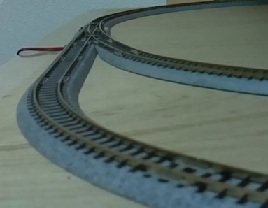
下記画像は、ブラウザに表示されたライブカメラ映像を切り出したもの(ピントが奥で手前は少しピンボケだが、映像自体は結構キレイ)。

不明な点等あればコメントください!

コメント